
iOSのウィジェット設定
Androidの手順を見るホーム画面に追加する
ホーム画面の空いている場所を長押しし、「編集」→「ウィジェットを追加」をタップします。「#OSHI」を検索し、使いたいウィジェットとサイズを選んで追加します。
画像を切り替える
1. アプリで写真を保存する
ウィジェット設定で使いたい種類を開きます。「基本」で1枚目の写真を設定します。別の写真を使うには「画像2」をタップし、写真を選んで「保存」を押します。ここまでは無料です。プレミアムでは「画像3」も使えます。
2. ウィジェットの編集画面を開く
ホーム画面に置いたウィジェットを長押しし、「ウィジェットを編集」をタップします。
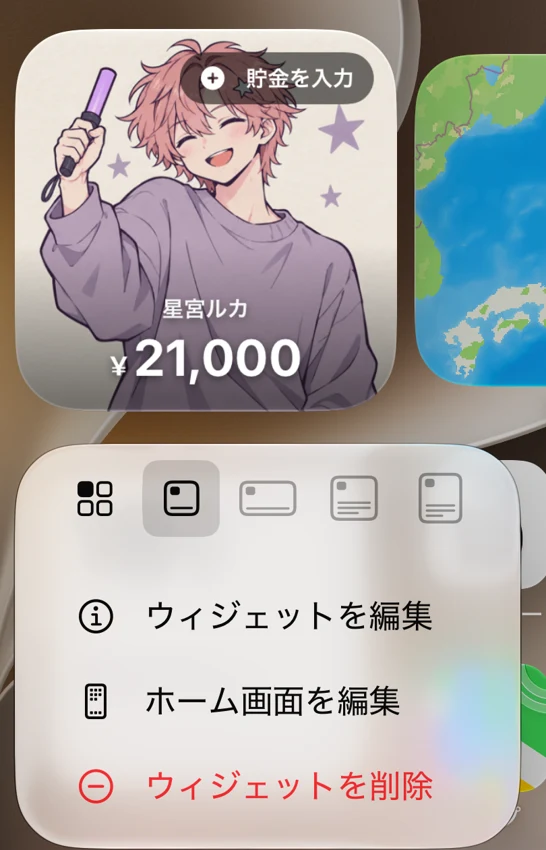
3. 保存した画像の番号を選ぶ
編集画面の「表示画像」をタップします。
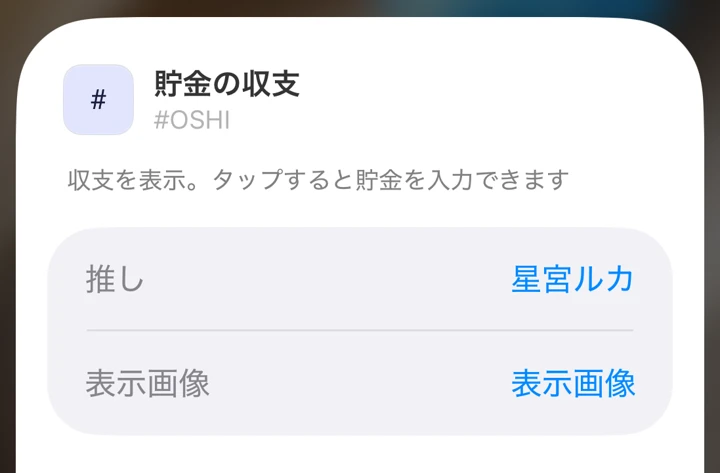
「画像2」または「画像3」を選び、編集画面の外をタップするとホーム画面に戻ります。
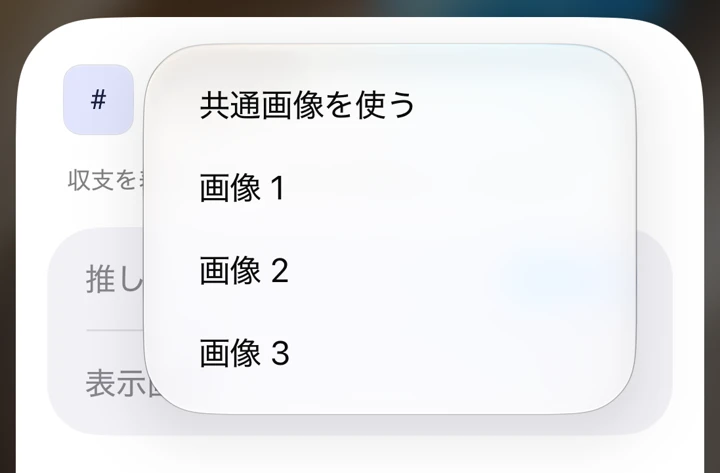
元の写真に戻すには「共通画像を使う」を選びます。別の写真と並べたいときは、同じウィジェットをもう一度追加し、それぞれ別の番号を選んでください。